M.2 SSD 裝了卻讀不到?BIOS 偵測不到 M.2 的安全排查順序
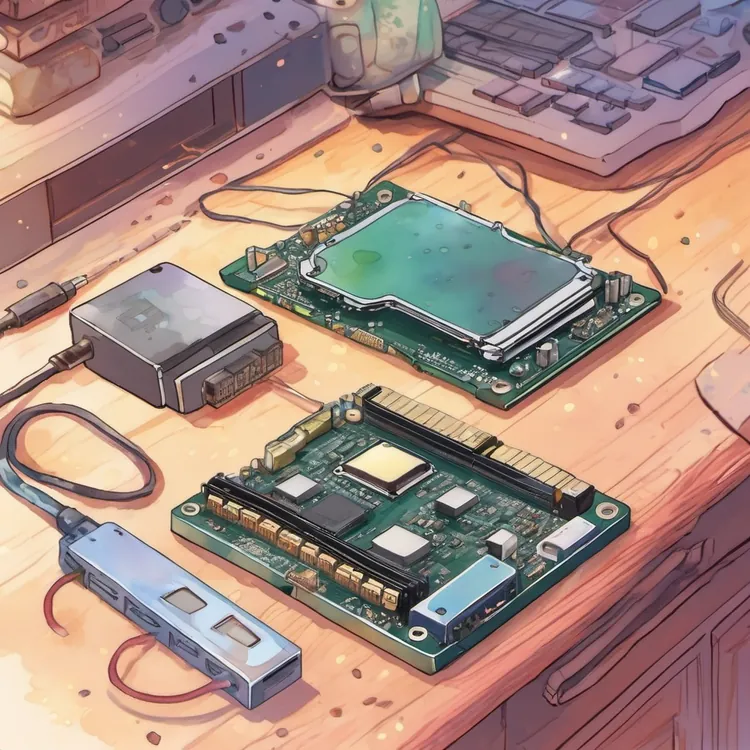
M.2 讀取不到通常不是單一原因,而是裝置、插槽、BIOS 設定與韌體版本交錯的結果。排查時應先把「看到的現象」與「可能原因」分開:先確認 BIOS 是否列出該 M.2 埠與裝置,再檢查插槽是否與其他埠共用通道、介面模式與 VMD 等設定是否符合裝置類型,最後才考慮更新 BIOS。涉及磁碟與韌體的動作前,請先完整備份資料。
問題症狀
- BIOS 的儲存或開機裝置清單中,看不到新安裝的 M.2 SSD。
- 互換插槽、只插新盤或重新插拔之後,BIOS 仍然沒有出現該裝置。
- 作業系統安裝程式的磁碟清單沒有新盤,但原本作為開機用途的系統碟可以正常顯示。
- 同一顆 M.2 SSD 拿到另一台電腦時,反而可以在 BIOS 介面被辨識。
- 更新儲存驅動或重新整理後,磁碟清單依舊沒有變化。
可能原因
- 主機板 BIOS 版本對特定 M.2 裝置的支援或初始化行為不同,可能讓該埠沒有列出裝置。
- 部分 M.2 插槽與 SATA 埠或其他插槽共用通道,同時使用時其中一個埠可能被停用。
- BIOS 中該 M.2 埠被設定為停用,或介面模式(NVMe/PCIe 與 SATA)與裝置類型不符。
- VMD 或 RAID 相關設定與單一磁碟的使用方式不一致,使安裝介面看不到磁碟。
- 螺柱高度或螺絲未對正,金手指沒有完全插入,也可能被散熱遮罩影響而接觸不良。
- 裝置或主機板埠的硬體異常,需要交叉測試與記錄才能區分,不能只憑現象判定。
排除步驟
- 先記錄主機板完整型號(含後綴字母)與目前 BIOS 版本,再到官方支援頁確認是否有對應同一完整型號的 BIOS 檔案。
- 進入 BIOS 的儲存或進階頁面,確認要使用的 M.2 埠為啟用,且介面模式與裝置類型(NVMe 或 M.2 SATA)一致。
- 查閱該型號說明書,確認該 M.2 插槽是否與特定 SATA 埠或其他插槽共用通道,必要時改接到不受共用的插槽。
- 關機斷電後重新安裝:確認螺柱位置與高度、金手指完全插入、螺絲固定,再進 BIOS 查看是否出現裝置。
- 每次只保留一個 M.2 裝置逐一測試,並記錄 BIOS 是否列出,以區分問題出在插槽、設定還是裝置本身。
- 若 BIOS 已列出裝置但安裝程式看不到,再檢查 VMD 或 RAID 設定,以及儲存驅動是否來自官方來源。
- 最後才考慮更新 BIOS:使用與完整型號完全相同的官方檔案,依官方 EZ Flash 3 流程進行,過程中不中斷電源。
注意事項
- 更新 BIOS 有失敗風險:電源中斷、型號不符或檔案不完整都可能讓主機板無法開機,務必先核對完整型號。
- 任何磁碟相關操作前請先完整備份;重設 BIOS 或切換 VMD 模式可能改變開機順序,讓原本可見的磁碟暫時看不到。
- 不要對看不到但存有資料的磁碟執行初始化、格式化或重建分割表,這些動作可能造成資料遺失。
- 拆機檢查前請斷電並注意靜電;主機板仍在保固時,先確認保固與安裝限制,不要自行拆解 SSD 本體。
- 網路留言與論壇說法多為個人經驗,未查證前不要照做會覆寫資料或影響開機的高風險步驟。
常見問題
BIOS 完全看不到 M.2 裝置該先做什麼?
先確認該 M.2 埠在 BIOS 中是否啟用、介面模式是否與裝置類型相符,並查閱說明書了解插槽是否與其他埠共用通道;若仍無反應,斷電重新安裝並逐一測試單一裝置。
更新 BIOS 會讓硬碟資料消失嗎?
更新 BIOS 本身通常不改寫磁碟內容,但可能重設 BIOS 設定、改變開機順序或切換 VMD 模式,使原本可見的磁碟暫時看不到。因此更新前仍應完整備份,並記錄原有設定。
同一顆 SSD 在別台電腦讀得到,能證明主機板壞掉嗎?
不能。這只能說明該盤在另一個平台可被辨識,仍需比對兩者的 BIOS 版本、插槽與通道共用情形、介面模式設定之後,才有辦法判斷差異來自哪裡。
下載 BIOS 檔案時要注意哪些細節?
必須使用與主機板完整型號完全相同的檔案,型號後綴不同就不能通用;下載後依官方流程確認檔案與版本,準備可用的隨身碟,並在更新過程中保持供電穩定。
診斷結論
M.2 讀不到的合理排查順序是:先確認 BIOS 是否列出埠與裝置,再檢查插槽共用與介面設定,接著確認實體安裝,最後才考慮更新 BIOS。每一步都先記錄變更,遇到可能覆寫資料的動作就先備份或暫停。若交叉測試後仍無法辨識,建議循保固或店家檢修處理,避免自行拆解造成更大損失。
技術資料
- ASUS B760M-AYW WIFI D4 BIOS & Firmware:提供題述完整主機板型號專屬的 BIOS 下載頁;此韌體不適用名稱相近的其他型號。
- ASUS: Cannot find the hard disk drive or SSD (M.2) after motherboard powers on:支持先確認 BIOS 是否偵測到 M.2 SSD,並檢查設定、插槽與 BIOS 版本;排查步驟適用 ASUS 主機板。
- ASUS EZ Flash 3 Introduction:說明以對應主機板型號的 BIOS 檔執行 EZ Flash 3 更新;此原廠工具只適用支援 EZ Flash 3 的 ASUS 主機板。
本文僅供排查參考,實際情況請以實機狀況判斷;操作前請先備份重要資料。