硬碟檢測出現損壞區塊怎麼辦?先備份再判斷的檢查順序
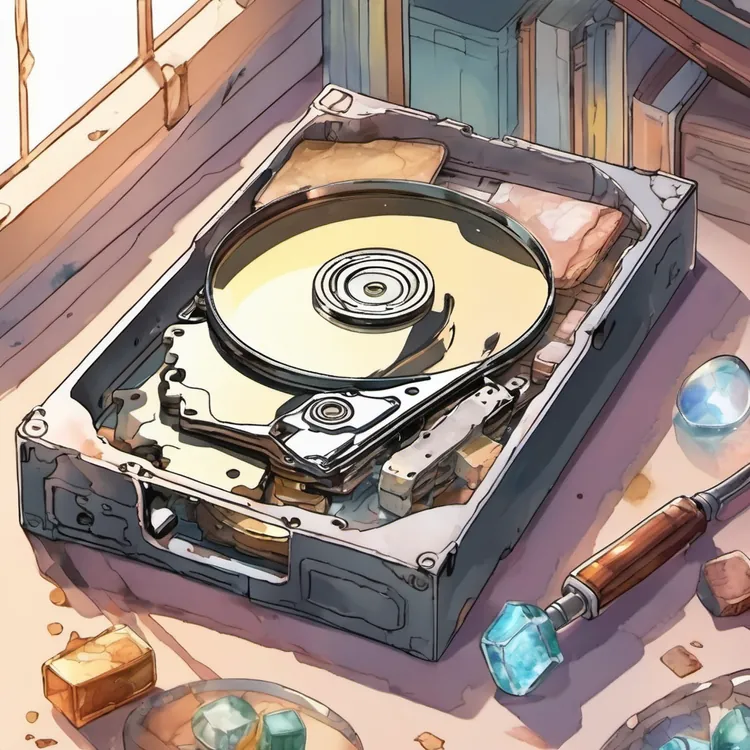
當磁碟工具回報損壞區塊,而修復後數字變成零,最容易被忽略的是:工具的顯示結果與硬碟的機械狀態不是同一件事。檔案系統層的問題可以被修正,磁片上的讀取失敗卻不會因為重新掃描就消失。在品牌、型號與 SMART 數值都不明的情況下,正確做法是先停止寫入、把重要檔案分批複製到另一顆獨立裝置,再用唯讀方式觀察屬性趨勢、排除傳輸線與接口問題,最後才決定是否繼續使用。
問題症狀
- 磁碟工具在掃描時回報損壞區塊,或提示某些檔案的磁區無法正常讀取。
- 執行工具提供的修復功能之後,畫面顯示損壞數量變成零,但使用者仍然不確定硬碟是否安全。
- 複製特定資料夾或開啟某些檔案時卡住、速度明顯變慢,甚至出現讀取錯誤訊息。
- 作業系統的事件檢視器中出現與磁碟相關的讀寫錯誤,或硬碟在正常使用時發出異常聲音。
可能原因
- 檔案系統或目錄索引不一致:可能讓工具回報錯誤,這類問題可以在檔案系統層被修正,不等同磁片受損。
- 讀取失敗的磁區進入待重新配置狀態:硬碟會嘗試把資料搬到備用磁區,搬移是否成功會影響之後的顯示結果。
- 壞磁區數量持續上升:通常反映磁片或讀寫頭狀態惡化,必須靠不同時間點的記錄才能看出趨勢。
- 傳輸線老化、電源供電不穩或接口埠異常:也會造成類似的讀取錯誤,屬於成本最低的排除項目。
- 過熱、撞擊或長時間高負載:可能讓既有受損區域擴大,但是否發生需要對照使用環境與記錄,不能只憑推測。
排除步驟
- 步驟一:先停止對這顆硬碟的一切寫入動作,包括修復、表面測試、碎片整理與整機掃描,避免在狀態未明時增加讀寫壓力。
- 步驟二:把最重要的檔案分批複製到另一顆獨立的儲存裝置,優先處理體積小的工作文件與照片,完成前不要對原硬碟繼續測試。
- 步驟三:複製過程中遇到卡住的檔案就跳過並記錄路徑,不要對同一檔案反覆重試;先取得容易讀取的資料,再處理困難的部分。
- 步驟四:以唯讀方式記錄 SMART 屬性的名稱與數值,隔一段時間再比對同一組屬性的變化,趨勢比單一數字更有參考價值。
- 步驟五:查驗硬碟品牌與保固狀態,保固期間依原廠流程處理,並只使用該品牌提供的官方診斷工具,不要混用其他品牌的修復功能。
- 步驟六:換上已知正常的傳輸線與接口,或在另一台電腦上讀取同一顆硬碟,確認錯誤是否消失,以排除介面與供電造成的假性問題。
- 步驟七:備份完成之後,才考慮使用系統內建的磁碟檢查工具檢查檔案系統,並保留檢查結果,供日後比對差異。
- 步驟八:如果關鍵資料從未備份且已經讀不到,請停止反覆通電與自行修復,改向專業救援評估,並留意費用與成功率都沒有保證。
注意事項
- 資料遺失風險:反覆掃描、修復與表面測試會對已受損的硬碟增加讀寫負擔,可能讓原本還能讀取的檔案徹底讀不到。
- 不要只憑工具顯示的數字判斷:修復功能可能處理的是檔案系統層的問題,檢查結果不能單獨證明硬碟硬體健康。
- 不同品牌的診斷工具與修復說明不通用:把某一品牌的流程套到品牌不明的硬碟,可能無效甚至造成更多寫入。
- 仍在保固內的硬碟,自行拆殼或執行非原廠流程可能影響權益,建議先確認保固條件再決定處理方式。
- 若硬碟已經完全無法讀取,繼續反覆通電可能惡化狀況;此時應停止操作,並評估專業救援的成本與可能性。
常見問題
修復後損壞數量顯示為零,還能不能繼續用?
這個數字只代表工具當時的顯示結果,不能單獨證明硬體健康。建議先完成備份,再比對不同時間點的 SMART 趨勢與事件記錄,確認沒有持續惡化,才考慮把它用於非重要的資料。
備份和檢測應該先做哪一個?
先備份。檢測與修復都會增加讀寫壓力,重要資料尚未複製之前,不建議執行整機掃描或表面測試。先把容易讀取的檔案移走,再進行後續檢查,風險比較低。
只有一組 SMART 數值可以判斷硬碟快壞了嗎?
不建議。屬性名稱、原始值與門檻值要一起看,而且需要第二個時間點的對照才能看出趨勢。沒有實際畫面與數值時,任何關於損壞程度的說法都只能列為可能性。
硬碟還在保固內,應該先做什麼?
先確認保固期間與條件,再把重要資料備份到別顆裝置,接著依原廠指示使用對應品牌的診斷工具並申請處理。不同品牌的流程與工具不通用,不要混用。
診斷結論
硬碟被檢測出損壞區塊之後,真正需要回答的問題不是數字有沒有歸零,而是資料有沒有備份、屬性有沒有惡化、介面問題是否已排除。先把寫入降到最低、把重要檔案複製到獨立裝置,再依序檢查 SMART 趨勢、傳輸線與接口、保固狀態,最後才決定這顆硬碟要繼續觀察、只放非重要資料,還是退出日常使用。任何缺少檢測數據支持的結論,都應該保留為待確認,而不是當成已確定的結果。
技術資料
- chkdsk — Microsoft Learn:chkdsk 可檢查與修復檔案系統錯誤,部分參數可找出壞磁區;修復結果不能單獨證明硬碟硬體健康。
本文僅供排查參考,實際情況請以實機狀況判斷;操作前請先備份重要資料。