硬碟對拷後容量只剩320GB?先分清實際容量與未擴展磁碟區
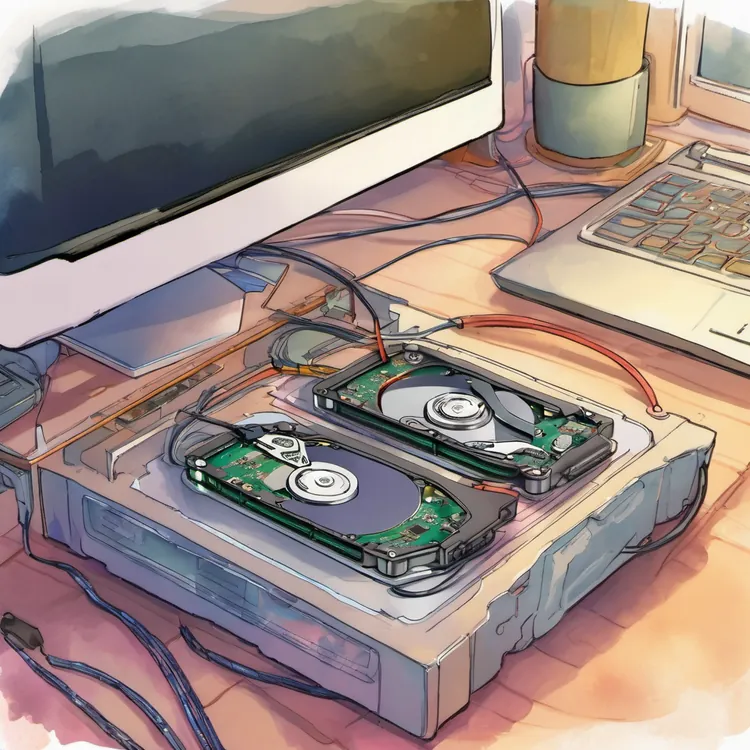
把 320GB 舊硬碟克隆到標示 500GB 的另一顆硬碟後,Windows 仍只顯示約 320GB。原因可能是分割區尚未使用全部空間,也可能是系統實際只辨識到約 320GB;兩種情況的處理方法不同。先備份資料,再查看磁碟管理中的整顆磁碟容量、分割區及未配置空間,確認容量差異發生在哪一層,才決定能否安全延伸磁碟區。
問題症狀
- 外接硬碟盒標示 500GB,完成整碟對拷後,檔案總管看到的磁碟區容量仍與來源舊碟相近。
- 對拷後曾執行格式化,磁碟區容量沒有增加,也沒有多出可用的新空間。
- 僅憑容量數字無法判斷,是磁碟區沒有擴展,還是整顆磁碟回報的總容量本來就較小。
可能原因
- 未確認可能性:克隆只複製來源碟的分割區配置,目的地磁碟後方可能留有未配置空間,因此可見容量與來源碟相同。
- 未確認可能性:外接盒或橋接晶片回報的磁碟容量受限,使系統看到的整碟容量低於外殼標示。
- 未確認可能性:硬碟本體型號與外殼標示不一致,實際出廠容量低於標示值,需以標籤與系統回報型號核對,不能先下結論。
- 格式化僅重建檔案系統,不改變磁碟實際容量,所以格式化前後容量相同,這不是判別依據。
- 行銷標示的 500GB 採十進位單位,Windows 以 GiB 顯示時數字較小,但這只說明小幅差距,不能用來解釋 500GB 與 320GB 之間的差異。
排除步驟
- 先只做讀取:在 Windows 搜尋列輸入「建立及格式化硬碟分割區」開啟磁碟管理,找到該顆磁碟,記錄它列出的總容量、各磁碟區長度,以及是否有標示為未配置的區塊;這個步驟不會寫入資料。
- 在 PowerShell 執行 Get-Disk,只看 Size(磁碟總容量)、FriendlyName、BusType 等欄位,確認作業系統看到的整碟容量是否接近 500GB;Get-Disk 沒有 PartitionSize 欄位,磁碟區長度要從磁碟管理畫面讀取。
- 需要記錄各磁碟區長度時,改用 Get-Partition(需指定磁碟編號)查看每個磁碟區的 Size 與 Offset,或直接在磁碟管理畫面核對;Get-Disk 本身不提供分割區層級的容量。
- 若整碟容量接近 500GB、磁碟區只有約 300 多 GiB,而且未配置空間位於同一顆磁碟上該磁碟區的後面,才屬於可以考慮延伸的情況;未配置空間夾在中間、屬於其他磁碟區或另一顆磁碟時,內建延伸不適用。
- 若磁碟管理與 Get-Disk 都顯示整碟容量只有約 320GB,就不要假設可以延伸到 500GB;先核對外殼與硬碟本體的標籤型號,再改換傳輸線、供電或直接連接 SATA 觀察回報容量是否改變。
- 記錄當初對拷使用的軟體或拷貝機、來源與目的地的對應關係,以及這顆硬碟在對拷之前是否曾完整顯示過 500GB,作為後續判斷與保固洽詢的事證。
注意事項
- 任何分割區調整前先完整備份資料;延伸、壓縮、刪除或重建分割區都有遺失資料的風險,未備份前不要執行。
- 依 Microsoft Learn,基本磁碟與動態磁碟都可執行延伸磁碟區,但檔案系統必須是 NTFS 或 ReFS,且未配置空間必須位於同一顆磁碟上該磁碟區的後面;條件不符時不要勉強操作。
- 整顆磁碟回報約 320GB 時,不要宣稱可以把它延伸到 500GB,應先確認硬碟型號、介面與外接盒,必要時循原廠或賣場保固管道處理。
- 避免使用來源不明的固件修改、低階格式化或容量修復工具,這類操作可能同時讓硬碟失去保固與資料。
- 在磁碟管理或 PowerShell 操作前,先確認選取的是哪一顆磁碟,避免把格式化或分割區動作套用到原本那顆 320GB 舊碟。
常見問題
格式化可以讓硬碟容量變大嗎?
不會。格式化只重建檔案系統,磁碟的實際容量與既有磁碟區長度都不變。要用同一顆磁碟上未配置的空間,必須透過分割區調整或延伸磁碟區,而且動作前要先備份。
顯示容量比外殼標示小,是不是硬碟比較小?
不一定。標示 500GB 使用十進位單位,Windows 以 GiB 顯示時數字會較小,這能解釋小幅差距。若差距大到接近 320GB 這種程度,就該用 Get-Disk 查看整碟總容量,並核對型號與連接介面。
未配置空間不在該磁碟區後面該怎麼辦?
磁碟管理的內建延伸無法跨越其他磁碟區,也無法使用另一顆磁碟上的未配置空間。此時不要刪除分割區碰碰運氣,先完成備份,再評估以備份還原後重新規劃分割區配置。
如何判斷是不是外接盒或橋接晶片的問題?
比較同一顆硬碟透過外接盒與直接連接 SATA 時,Get-Disk 回報的 FriendlyName 與 Size 是否一致。兩者不同時,橋接晶片、介面或供電可能是變因,但仍需重複確認後才能下結論。
診斷結論
要區分「磁碟實際容量」與「克隆後磁碟區長度」,關鍵是同一份讀取資料:磁碟管理看配置與磁碟區長度、Get-Disk 看整碟 Size。整碟容量接近 500GB 且未配置空間緊接在目標磁碟區之後、檔案系統也支援時,延伸才有條件執行;整碟容量只有約 320GB 時,問題方向就轉向型號、介面與標示是否相符,而不是分割區調整。克隆後配置未擴展、橋接晶片回報受限與標示不符這三種說法目前都還未查證,先備份、先讀取、再決定是否寫入,是最安全的順序。
技術資料
- Microsoft Learn: Extend a basic or dynamic volume:延伸的適用條件:基本或動態磁碟、同一顆磁碟、未配置空間緊接在磁碟區之後、NTFS 或 ReFS,並提醒先備份及先檢查磁碟管理。
- Microsoft Support: Disk Management in Windows:Windows 10 與 11 的磁碟管理可檢視磁碟和磁碟區、執行格式化與延伸,說明格式化與延伸是兩件不同的操作。
- Microsoft Learn: Get-Disk:Get-Disk 列出作業系統可見的磁碟物件,可用 Size 等欄位比較磁碟總容量與檔案總管顯示的磁碟區容量;分割區長度需改用 Get-Partition 或磁碟管理查看。
- Microsoft Learn: Get-Partition:Get-Partition 可依磁碟編號列出分割區,其範例顯示每個分割區的 Size 與 Offset。
本文僅供排查參考,實際情況請以實機狀況判斷;操作前請先備份重要資料。