倒置機殼風扇怎麼排?散熱氣流檢查順序與常見誤解
發布 更新 發布者:基隆IT
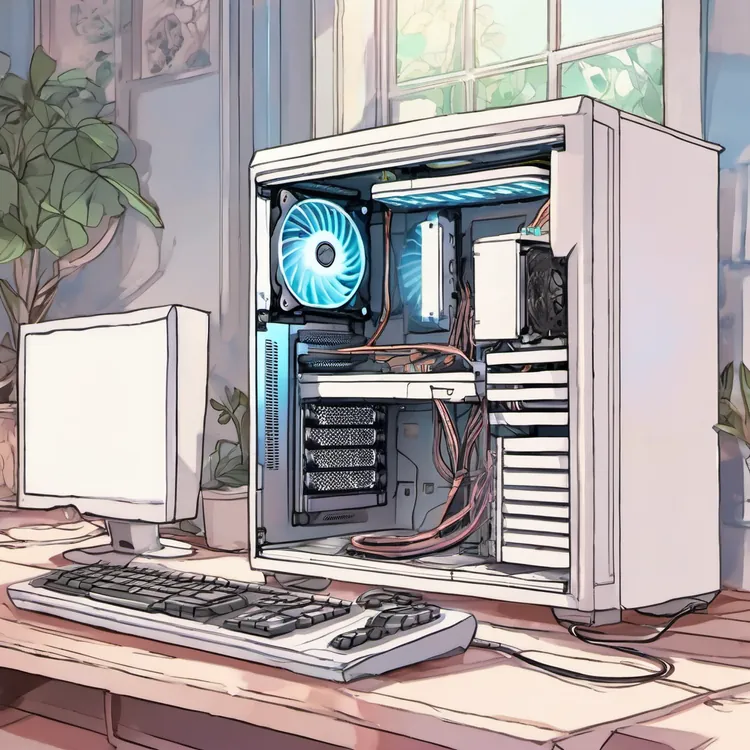
倒置式機殼把顯示卡放在上方、主機板上下顛倒,因此「上方一定排氣」的一般直覺不一定適用。與其照搬別人的風扇配置,不如先把現有風扇的進氣與排氣方向寫清楚,再用相同負載下的溫度記錄逐一調整。下面說明哪些是可直接觀察的現象、哪些只是可能原因,以及在不拆改硬體的前提下可以進行的安全檢查順序。
問題症狀
- 機殼採倒置設計,主機板上下顛倒安裝,顯示卡位於機殼上方,中央為雙塔空氣散熱器。
- 顯示卡風扇朝下方吹,氣流指向主機板方向,側邊與底部風扇需要配合它的方向。
- 左側有三顆風扇,後方與底部另有風扇位置,貼文以箭頭標示預想的氣流方向。
- 貼文未提供各風扇實際葉片朝向、轉速或溫度數值,因此無法判斷是否真的過熱。
可能原因
- 沿用一般機殼的上方排氣配置,在倒置機殼的風道中可能造成氣流短路或熱空氣回流。
- 顯示卡向下吹的氣流若與側邊或底部風扇方向相反,兩股氣流可能互相干擾而降低風量。
- 雙塔散熱器的風扇朝向若與機殼主要風道相反,熱空氣可能滯留在機殼中央不易排出。
- 進氣與排氣的數量或風量不平衡,可能讓灰塵從縫隙進入,或讓排熱效率不如預期。
- 線材、硬碟架或防塵濾網遮擋進氣口與風道時,局部溫度可能偏高,但這需要實際檢查。
排除步驟
- 先建立基準:在相同環境溫度與相同程式負載下,用軟體記錄 CPU 與 GPU 溫度和風扇轉速,先不要拆風扇。
- 查機殼與主機板說明書,確認各風扇支援的尺寸、安裝位置與原廠建議的進氣或排氣方向。
- 逐一確認每顆風扇的實際朝向,以風扇框架上的箭頭或標籤為準,把進氣與排氣清單寫下來。
- 檢查線材、濾網與硬碟架是否遮擋進氣口或散熱器風道,先排除明顯阻擋再考慮任何改裝。
- 每次只調整一顆風扇的方向或位置,回到相同負載重測溫度並記錄差異,避免同時改多項設定。
- 評估直立顯卡架前,先確認機殼是否支援、需要何種 PCIe 延長線,以及顯卡進排氣空間是否受影響。
注意事項
- 拆裝前請先關機並拔除電源線,讓機殼內元件散熱後再觸碰,避免燙傷或短路風險。
- 更換或反裝風扇可能影響原廠保固與線材走線,動手前請先查機殼與元件的保固條款。
- 未確認支援性就改用直立顯卡架,可能因延長線規格不符而影響顯卡供電或訊號穩定。
- 提高轉速或增加風扇會增加噪音與耗電,也可能讓灰塵更快堆積,需定期清潔濾網。
- 若機殼或主機板沒有對應的風扇安裝位置,請避免自行鑽孔或強行施力,以免損壞元件。
- 溫度記錄請以相同負載與相同環境條件比較,否則差異可能來自環境而非風扇配置。
常見問題
倒置機殼一定要讓上方排氣嗎?
不一定。一般機殼常見「前、下、側進氣,後、上排氣」的對流原則,但倒置機殼的元件位置與一般機殼不同,應先查閱機殼說明書並配合塔式散熱器與顯卡方向,再以相同負載下的溫度記錄驗證。
直立顯卡架會比較涼嗎?
沒有保證。直立架會改變顯卡的進排氣空間與氣流路徑,且搭配的 PCIe 延長線需與主機板 PCIe 世代相容(必要時需調整 BIOS 設定),實際散熱差異必須用相同負載下的溫度比較才能判斷。
為什麼風扇轉很快,溫度還是降不下來?
依華碩散熱排錯說明,當風扇高轉速卻散熱不佳時,常見原因包含機殼風扇與塔式散熱器風扇方向不一致、內部線材雜亂阻擋氣流,或散熱鰭片與進出風口堆積灰塵,建議逐一檢查排除。
沒有溫度軟體時可以怎麼檢查?
至少可先確認每顆風扇的安裝方向是否一致、線材是否卡住扇葉或擋住風道,但主觀觀察無法取代數據,仍建議透過監測軟體記錄相同負載下的溫度與風扇轉速,才不會誤判調整效果。
診斷結論
倒置機殼的風扇排列沒有一套可以直接複製的答案。先把可觀察的事實(硬體位置、風扇朝向、溫度與轉速數值)寫清楚,再檢查塔式散熱器風向、線材整理與灰塵狀況,一次一項地調整並記錄差異,才能判斷哪種配置適合你的機殼。涉及風扇拆裝、延長線相容性或保固的部分,請以主機板與機殼說明書為準;網路上的配置建議在未驗證前都只算假設。
技術資料
- [Motherboard] Troubleshooting Overheating and Fan Issues | Official Support | ASUS Global:說明機殼內部對流的基本原則為冷空氣由前、下、側進入並由後、上排出,建議檢查機殼風扇與塔式散熱器風扇方向是否一致、線材與灰塵是否阻礙氣流,並透過軟體即時監測溫度與風扇轉速。
- [機殼] 前面板及風扇連接說明 | 官方支援 | ASUS 台灣:說明為確保風扇冷卻效率,安裝前應參閱主機板與機殼使用手冊確認連接埠位與相關說明,並注意風扇集線器或分接線的優先連接埠與轉速同步特性。
- The motherboard supports the PCIE 4.0, can I use ROG Strix Riser Cable? | Official Support | ROG Global:說明搭配顯卡延長線(Riser Cable,常用於直立顯卡安裝)時需注意主機板 PCIe 世代規格相容性,若規格不同可能需進 BIOS 手動調整 PCIe 世代設定。
本文僅供排查參考,實際情況請以實機狀況判斷;操作前請先備份重要資料。
基隆在地維修支援
基隆IT服務基隆全區與新北市汐止區。到店採預約制,地址:基隆市信義區月眉路 98 號。
