老電腦開機卡住、PS/2 鍵盤沒反應:無法進 BIOS 的排查順序
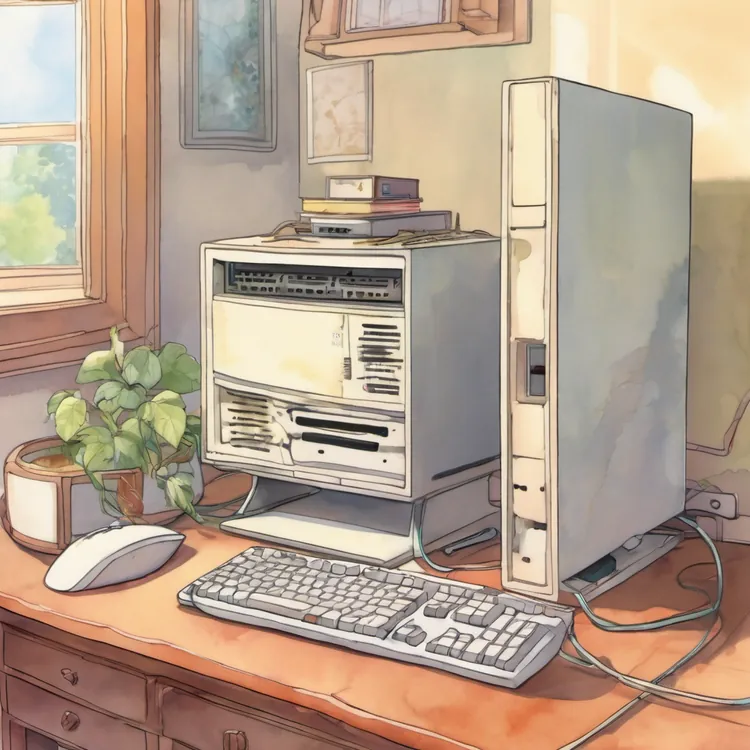
老電腦重新上電後停在開機畫面,鍵盤按 Del 沒有反應、Num Lock 指示燈也不亮,換成 USB 鍵盤仍無法進入 BIOS,這是好幾種原因共通的表象:可能是鍵盤或分接線本身、孔位接錯、自我測試卡在某個裝置,或老 BIOS 不支援 USB 鍵盤。本文把「已觀察到的現象」與「可能原因」分開,提供從斷電、最小組態到交叉測試的順序,並標示哪些步驟會重置設定或涉及拆機風險。所有網路留言與未經截圖的說法都只列為待驗證線索。
問題症狀
- 開機後畫面停在某處不再前進,但原始貼文的照片沒有拍到那個畫面,因此螢幕實際顯示的訊息不明。
- 接上 PS/2 鍵盤後連續按 Del 沒有反應,無法進入 BIOS 或 UEFI 設定畫面。
- 按 Num Lock 時鍵盤指示燈不會切換,代表鍵盤在開機階段沒有被識別,或主機已不再回應輸入。
- 改插 USB 鍵盤後按 Del 也沒有反應,畫面仍停在同一位置。
- 主機後端只有一個 PS/2 孔,需靠分接線同時連接鍵盤與滑鼠,無法直接確認該分接線是否正常。
- 因為進不了 BIOS,也無法調整開機順序或改用 USB 與光碟開機。
可能原因
- 鍵盤本身故障,或 PS/2 分接線、接頭接觸不良與線材老化。
- 孔位接錯:一般紫色對應鍵盤、綠色對應滑鼠,接錯時鍵盤訊號不會進入正確通道。
- PS/2 通常不支援熱插拔,若在通電狀態插拔鍵盤,介面可能沒有重新列舉,需完全斷電後重新接上。
- 開機自我測試停在偵測某個裝置(例如硬碟或記憶體),此時鍵盤可能尚未被初始化,按鍵自然沒有反應。
- 記憶體接點氧化或沒有確實插入,使自我測試停住而畫面卡住。
- 外接裝置過多或某個周邊異常,拖住開機程序。
- 老 BIOS 對 USB 鍵盤或 USB 開機支援不足,因此 USB 鍵盤在開機階段可能完全無效。
- CMOS 電池電力不足導致設定異常,但這在缺少相關錯誤訊息時只是可能原因之一。
- 主機板 PS/2 或輸入輸出電路異常,屬於前述較簡單因素都排除後才考慮的可能。
排除步驟
- 先關機並拔除電源線,按住電源鍵數秒釋放剩餘電力,再進行任何插拔;未斷電就拆裝內部零件有短絡與靜電風險。
- 改成最小組態:只留主機、一條記憶體、顯示卡、螢幕與一個 PS/2 鍵盤,拔除滑鼠、USB 裝置、網路線與所有外接儲存裝置,再開機觀察畫面是否繼續前進。
- 確認孔位顏色對應,並先跳過分接線,把鍵盤直接接到主機原本的 PS/2 孔,以排除分接線變數。
- 在斷電狀態接好鍵盤再開機,開機瞬間立刻連續按 Del(依主機板也可能是 Esc、F1 或 F2),同時注意 Num Lock 或 Caps Lock 燈能否切換。
- 交叉測試:換一支確定可用的 PS/2 鍵盤,或換一條分接線,用來區分問題在鍵盤、分接線還是主機孔位。
- 若鍵盤燈號完全無反應,斷電後重新拔插記憶體,先只留一條於第一個插槽,注意卡扣方向與施力,避免折斷卡榫。
- 拔除硬碟與其他儲存裝置的排線後再開機,觀察能否進入 BIOS 畫面,以此判斷是否卡在儲存裝置偵測。
- 若能進入 BIOS 卻仍無法開機,再檢查開機順序與開機媒體;老機器可能只支援光碟開機而不支援 USB 開機。
- 更換 CMOS 電池或重設 BIOS 屬於進階步驟:先查得機型與手冊再做,並理解這會清除日期與 BIOS 設定。
- 上述步驟都無效時,建議交由技師檢測主機板,不要自行拆焊、更換零件或反覆強迫通電。
注意事項
- 拆裝記憶體、顯示卡或電池前務必拔除電源線並釋放靜電,否則可能損壞元件,金屬內殼邊緣也可能割傷。
- 更換 CMOS 電池或重設 BIOS 會清除日期與出廠設定;若硬碟有加密、特殊開機模式或超頻設定,重置後可能無法開機,請先記錄現有設定。
- 若硬碟內有重要資料,先完成備份再動到儲存裝置;排查過程中不要格式化、刪除分割區或重建檔案系統。
- 機型與 BIOS 版本未知時不要更新 BIOS,燒錄失敗可能讓主機板完全無法使用。
- 老舊機器內部可能有膨脹或漏液的電容、老化線材與銳利焊點,不確定時不要伸手觸碰電路板。
- 開機狀態下插拔 PS/2 鍵盤與滑鼠可能造成介面異常,所有 PS/2 接線都應在斷電時變更。
- 網路留言中的換電池、換記憶體、拆硬碟等說法都沒有回報結果,只能作為測試方向,不保證能解決你的機器。
常見問題
PS/2 鍵盤一定要在關機時接嗎?
PS/2 介面一般不支援熱插拔,鍵盤與滑鼠最好在完全斷電時接好再開機。若曾在開機中插拔,請斷電數分鐘後重新接上再開機測試,但這不保證一定能恢復。
Num Lock 燈都不亮,能直接判定主機板壞了嗎?
不能。燈號無反應也可能來自鍵盤故障、分接線接觸不良、孔位接錯,或自我測試卡在記憶體與硬碟而尚未初始化鍵盤。必須先用換件與最小組態交叉測試才能縮小範圍。
老電腦可以用 USB 鍵盤進入 BIOS 嗎?
不一定。部分老 BIOS 在自我測試階段不支援 USB 鍵盤,也不支援 USB 開機。可先嘗試後置 USB 孔與另一支鍵盤,若仍無反應,就回到 PS/2 鍵盤或改用光碟開機。
不知道主機板型號,該怎麼找進入 BIOS 的按鍵?
開機畫面通常會短暫顯示按鍵提示,常見是 Del、Esc、F1 或 F2,依主機板而異。建議用手機拍下開機畫面或記錄螢幕文字,再依機型查閱手冊,不要憑猜測刷 BIOS。
診斷結論
鍵盤完全無反應與畫面卡住是同一組表象,背後可能從一條分接線到主機板電路不等。最務實的做法是照順序做可逆的檢查:斷電、最小組態、正確孔位、換件交叉測試、再處理記憶體與儲存裝置,最後才考慮電池與主機板。每一步都記錄結果,才能把猜測變成可判斷的線索;涉及重置設定或拆機的部分,建議在取得機型資料或交由技師後再進行。
技術資料
- Intel:電腦無法啟動 Windows 的排查:支持先移除非必要外接裝置,再依開機畫面與 BIOS 訊息縮小故障範圍;無法據此直接判定鍵盤或主機板損壞。
- Intel:如何更新 BIOS:說明 BIOS 在作業系統之前檢查鍵盤等裝置,且進入 BIOS 的按鍵依主機板而異;此處僅用於理解開機階段,不建議在型號未知時更新 BIOS。
本文僅供排查參考,實際情況請以實機狀況判斷;操作前請先備份重要資料。
基隆在地維修支援
基隆IT服務基隆全區與新北市汐止區。到店採預約制,地址:基隆市信義區月眉路 98 號。
