喇叭高頻電流音怎麼排查?多螢幕 KVM 桌面的檢查順序
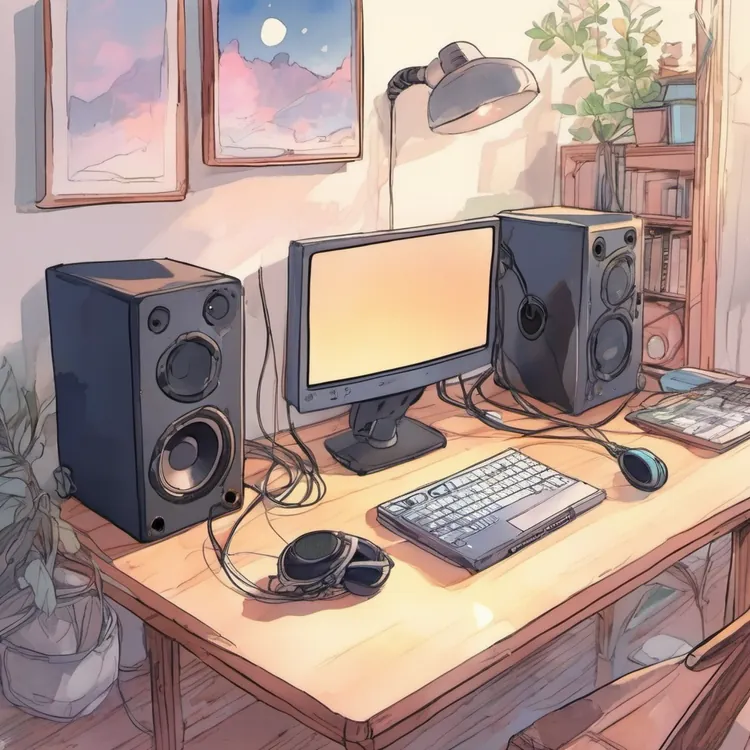
多螢幕、KVM、影像切換器與擷取卡組成的桌面,音訊鏈路往往同時有 USB 與 3.5mm 兩種輸入,尖細的高頻噪訊可能來自接地差異、供電方式、線材走線、中間設備或喇叭本身。本文把可自己執行的檢查排成由安全到具體的順序:先記錄現況,再做最小連接測試,接著逐段加回設備並分離音源,最後才考慮更換線材或加裝隔離配件。每一步只改一個變因,才能判斷改善是否真的可重現。
問題症狀
- 喇叭在沒有播放任何內容時,仍持續發出尖細的高頻聲,音量沒有明顯起伏。
- 高頻聲只在某一段連接路徑存在時出現,把那一段拔除後明顯減輕或消失。
- 同一套桌面同時使用 USB 與 3.5mm 兩種音訊輸入,切換輸入時噪訊表現不同。
- 鏈路上串接了 KVM、影像切換器與擷取卡,設備與線材數量多,干擾來源不易一眼判斷。
可能原因
- 多台設備由不同電源供電時,可能形成接地迴路,讓 3.5mm 類比音訊線引入哼聲或高頻噪訊。
- 喇叭或周邊改由 USB 供電、或使用開關式變壓器,可能在音訊端產生高頻開關噪訊(屬於待驗證假設)。
- 音訊線與電源線長時間平行或纏繞在一起,可能透過感應把干擾帶進類比訊號。
- KVM、影像切換器或擷取卡的音訊輸出本身可能有噪訊,或多個輸出裝置彼此相互影響。
- 喇叭內部電路或電源模組異常,也可能產生持續高頻聲,必須以最小接線測試才能排除。
- 作業系統的輸出裝置、取樣率或驅動設定異常較常造成沒聲音或音量問題,但仍應先排除以免誤判。
排除步驟
- 先拍照或畫下現有接線,標註每個接頭、線材與使用的插座,之後每一步只改變一個變因,方便對照結果。
- 做最小連接測試:只保留一台播放源與喇叭,用最短的線直接相連,確認高頻聲是否仍然存在。
- 分離兩條音源:USB 與 3.5mm 一次只接一條,判斷噪訊是跟著電腦端輸出還是顯示端輸出出現。
- 逐段加回中間設備:依序接上 KVM、影像切換器與擷取卡,每加一項就聆聽一次,找出噪訊開始出現的段落。
- 整理走線並分離電源線:讓音訊線不與電源線平行纏繞,必要時改接不同插座或延長線,觀察是否有變化。
- 在 Windows 檢查喇叭接線、預設輸出裝置與 USB 連接埠,改用另一個埠或另一台播放源交叉比對,區分系統輸出問題與外部設備雜音。
- 若證據指向某段線材或接頭,先更換該段線材再複測,確認改善是否可以重現,而不是同時換好幾樣。
- 只有當測試結果指向不同設備之間的接地差異時,才評估音訊隔離類配件,並先確認規格與退換條件再購買。
注意事項
- 不要拆開喇叭或任何仍連著市電的設備外殼,內部電源即使拔除插頭仍可能帶電,有觸電風險。
- 不要為了除噪而移除插頭的接地腳,或使用無接地的轉接頭,這會增加漏電與觸電的危險。
- 自行改裝線材、更換電源或加裝配件可能影響保固,也可能改變音質與頻率響應,動手前先確認退換條件。
- 更新、回滾驅動或更改取樣率前,先記錄目前的設定與驅動版本,避免還原時找不到原本的參數。
- 網路上關於加裝隔離器、更換變壓器或改用藍牙的說法多為未驗證的經驗,請先用測試定位來源,避免買錯規格或繞過真正問題。
常見問題
喇叭一直有高頻電流音,一定是喇叭壞掉嗎?
不一定。接地差異、供電方式、線材走線與中間設備都可能造成類似的尖細聲,必須靠最小連接測試與逐段加回設備,才能判斷是否為喇叭本身的問題。
音訊隔離器適用於所有狀況嗎?
不適用。它只在不同設備之間的接地差異造成噪訊時才可能有幫助;如果來源是喇叭內部或供電器,裝上去未必改善,建議先完成定位再考慮購買。
沒有照片或設備型號,也能自己排查嗎?
可以。先自行記錄接線與插座位置,再依最小連接、逐段加回設備、分離音源的順序測試,不需要依賴他人判讀照片,就能找出噪訊出現的段落。
直接改用藍牙連接喇叭是不是比較快?
藍牙可能讓噪訊變得不明顯,但會改變延遲、音質與連線穩定性,屬於繞過問題而非確認原因。建議先完成排查,再決定要不要換成無線方式。
診斷結論
高頻電流音的排查重點不是立刻買配件,而是用可控的測試把變因一個個縮小:先記錄接線,再做最小連接,接著分離音源、逐段加回設備,並整理線材與插座。當測試結果明確指向接地差異或某段線材時,再針對該段處理,改善才有辦法重複驗證。若涉及拆殼、改裝或電源變更,安全與保固的考量優先於除噪。
技術資料
- Microsoft Support: Fix sound or audio problems in Windows:支持檢查喇叭接線、音訊輸出裝置與 USB 連接埠,用來區分 Windows 端的輸出問題與外部設備造成的雜音。
本文僅供排查參考,實際情況請以實機狀況判斷;操作前請先備份重要資料。