新裝 SSD 電腦讀不到?先查 SATA 孔位與 M.2 共用
發布 更新 發布者:基隆IT
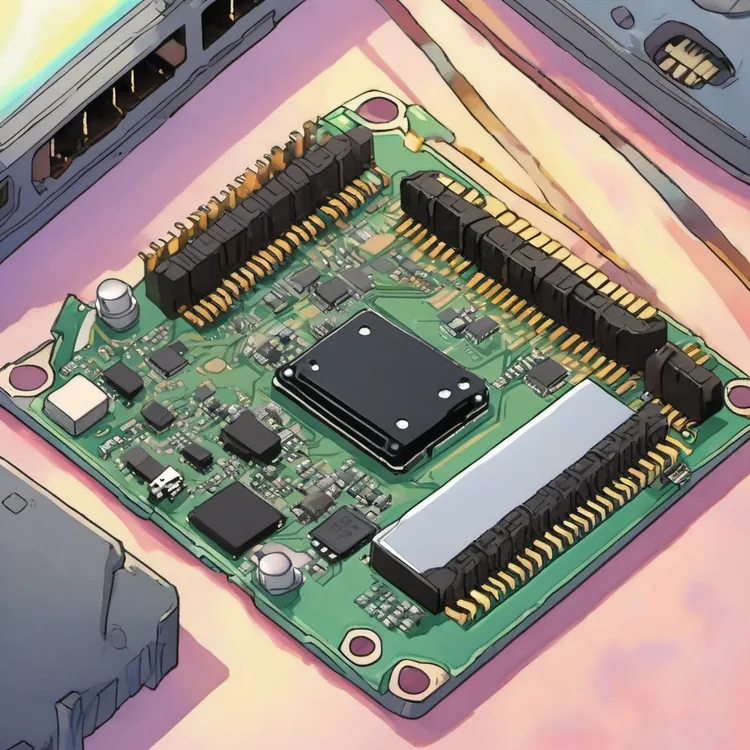
新裝的 SATA SSD 內接後讀不到,常見原因之一是該 SATA 孔位與 M.2 插槽共用通道而被停用,第一步應先查對主機板說明書或官方規格頁,把硬碟改接到不會受 M.2 影響的孔位再開機確認。換孔位後仍無效,再依序檢查 SATA 資料線、SATA 電源接頭、BIOS 的 SATA 埠設定與磁碟管理狀態。同一顆硬碟改用 USB 外接能被識別,通常代表硬碟本身仍可工作,問題較可能出在內接鏈路的孔位、線材、供電或設定。
問題症狀
- 新裝的 2.5 吋 SATA SSD 裝進機殼後,開機進入 Windows 看不到這顆硬碟。
- BIOS 的開機或儲存裝置清單中沒有出現這顆新硬碟。
- 磁碟管理在內接狀態下也沒有該硬碟的條目,無法初始化或配置磁碟區。
- 同一顆硬碟改用 USB 外接盒連接時可被識別,並顯示磁碟名稱與可用狀態。
- 換過 SATA 線與主機板接孔後,內接狀態下依然沒有被偵測到。
可能原因
- 部分主機板的 SATA 埠與 M.2 插槽共用通道,當特定 M.2 插槽裝有裝置時,對應的 SATA 孔位會被停用。
- SATA 資料線或電源線未插妥、線材故障,或與硬碟端接頭接觸不良。
- BIOS 中對應的 SATA 埠被設為停用,或該插槽本身異常。
- USB 外接盒與內接走不同傳輸路徑,外接可識別不代表主機板端通道正常。
- 磁碟尚未初始化或分割格式不被識別;但這類情況通常仍會在磁碟管理出現,較難解釋 BIOS 也完全看不到。
排除步驟
- 先查主機板說明書或官方規格頁,確認 M.2 插槽的使用狀態會停用哪些 SATA 孔位,並記下可用的孔位編號。
- 關機、拔除電源線後打開側板,核對新硬碟目前接的是哪一個 SATA 孔位,必要時改接到未受影響的孔位。
- 換一條確定可用的 SATA 資料線,並改用另一組 SATA 電源接頭,每次只更動一個變因再開機測試。
- 進入 BIOS 確認 SATA 功能與各埠為啟用,並查看開機自我測試的裝置清單有無出現硬碟型號。
- 把同一孔位改接另一顆已知可用的硬碟,或將新硬碟接到另一台電腦,判斷問題在硬碟、線材還是插槽。
- 若 BIOS 已看到硬碟但 Windows 仍無法使用,再到磁碟管理檢查是否需要初始化或建立分割,操作前先備份既有資料。
注意事項
- 打開機殼與拔插線材前務必關閉電源並拔除插頭,先觸摸金屬機殼釋放靜電,避免損壞元件。
- 初始化、轉換 MBR 與 GPT 或建立分割都可能覆蓋既有資料,已存有檔案的硬碟請先備份再操作。
- 不要反覆通電或用力按壓接頭;若發現接頭熔毀、異物或異味,請先停止使用並確認接頭與電源狀態。
- 不同主機板的 SATA 與 M.2 共用規則不同,其他型號的孔位結論不能直接套用,請以該型號官方規格頁為準。
常見問題
新裝的 SSD 磁碟管理看不到怎麼辦?
先到 BIOS 確認該 SATA 埠已啟用且能看到硬碟;如果 BIOS 也看不到,優先改接不會被 M.2 停用的 SATA 孔位,再換線材與電源接頭交叉測試。
SSD 用 USB 外接能讀、裝進機殼就讀不到是什麼原因?
這通常代表硬碟本身仍可辨識,問題多在內接鏈路:孔位因 M.2 共用而停用、SATA 線或電源線故障、BIOS 的 SATA 埠被关闭,或插槽本身異常。
裝了 M.2 之後 SATA 5、6 孔為什麼不能用?
部分主機板(例如 ROG STRIX B550-F GAMING 系列)在 M.2_2 裝有裝置時會停用 SATA6G_5 與 SATA6G_6,改接其他 SATA 孔位即可;其他型號的共用規則請查該型號官方規格頁。
新硬碟一定要先在磁碟管理初始化才能用嗎?
只有 BIOS 與磁碟管理都已看到硬碟卻無法使用時,才需要初始化並建立分割;這一步可能覆蓋既有資料,請先確認碟內沒有需要保留的檔案。
診斷結論
內接讀不到但 USB 外接可讀的情況,多數可以從孔位、線材、供電與 BIOS 設定四個變因逐一排除。先確認主機板上哪些 SATA 孔位會因 M.2 而停用,再逐一代換單一變因,就能把範圍縮小到某個環節;只有交叉測試後問題仍跟著硬碟走,才需要進一步檢查硬碟本身。
技術資料
- ROG STRIX B550-F GAMING (WI-FI) Tech Specs:此型號的 M.2_2 插槽有裝置時,SATA6G_5/6 會停用;可改接其他 SATA 孔位,此孔位限制僅適用該主機板型號。
本文僅供排查參考,實際情況請以實機狀況判斷;操作前請先備份重要資料。
基隆在地維修支援
基隆IT服務基隆全區與新北市汐止區。到店採預約制,地址:基隆市信義區月眉路 98 號。
